

Plays.tv, также известная как Plays, была настольной программой для записи игрового процесса на Windows и частью одноимённого сервиса для публикации игровых моментов. Её основная идея отличалась от классических экранных рекордеров: пользователь запускал клиент, входил в аккаунт, начинал игру, а программа автоматически записывала сессию, сохраняла важные моменты и помогала быстро нарезать клип после матча. Такой подход был рассчитан не на монтаж длинных роликов, а на запись геймплея, игровых хайлайтов, фрагментов с убийствами, ошибками, победными моментами и ситуациями, которые нужно пересмотреть позже.
Plays.tv появилась как отдельный проект Raptr. До запуска самостоятельного сервиса Raptr уже развивал запись игрового процесса, а затем вынес клипы, социальную ленту и видеопрофили в отдельную платформу. Plays.tv была представлена 31 марта 2015 года как сервис и клиент для захвата, обрезки и публикации игровых роликов. Клиент автоматически начинал запись во время игры, использовал аппаратное кодирование видео, поддерживал picture-in-picture с веб-камерой и мог импортировать ролики, записанные через OBS, Raptr и NVIDIA ShadowPlay.
В ранней концепции программа закрывала три действия: сыграть матч, выбрать удачный момент и поделиться коротким роликом. На скриншоте интерфейса это выражено прямо через рабочую схему PLAY, EDIT и SHARE: сначала запись геймплея, затем обрезка любимых моментов, затем публикация клипа.
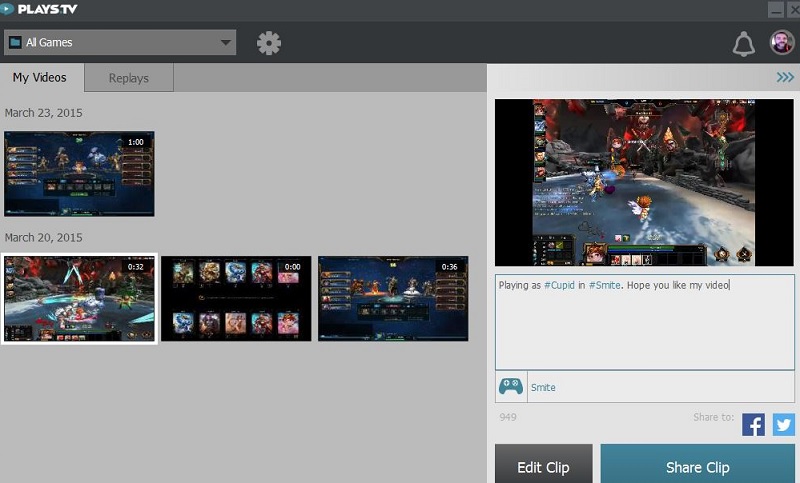
Plays.tv программа была особенно заметна среди игровых рекордеров из-за автоматизации. Классический экранный рекордер требует заранее выбрать область, вручную нажать старт, следить за файлом и после записи отдельно разбирать видео. Plays.tv строилась вокруг другого сценария: запись игр шла фоном, а пользователь отмечал нужные эпизоды горячими клавишами или возвращался к записи после завершения сессии. Это делало Plays.tv удобной для тех, кто не хотел держать в голове отдельный процесс записи во время матча.
По назначению Plays.tv была ближе не к полноразмерному видеоредактору, а к игровому видеодневнику. В ней важны не эффекты, дорожки и многослойный монтаж, а быстрый доступ к записи матча, сохранение последних секунд игры, обрезка клипа, добавление названия и публикация. Для длинных летсплеев и сложных трансляций чаще выбирали OBS Studio, а Plays.tv закрывала задачу моментального захвата и пересмотра игровых событий.
Текущий статус Plays.tv
Plays.tv больше не работает как активный сервис. В декабре 2019 года Plays TV прекратил работу. Medal TV позже приобрёл домен plays.tv, но аккаунты Plays TV не были получены Medal, а клипы и пользовательские данные не перенесены в новую систему. Старый аккаунт Plays TV не подходит для входа в Medal, потому что Medal TV и Plays TV являются разными компаниями.
Это принципиально для обзора программы. Функции записи, нарезки и публикации нужно рассматривать как возможности Plays.tv в период работы клиента и платформы, а не как актуальный сервис для загрузки новых клипов на plays.tv. Старые сценарии с профилем, лентой, подписчиками и загрузкой роликов на Plays.tv относятся к закрытой инфраструктуре. Локальные записи, созданные программой на компьютере пользователя, сохранялись на диске, но серверная часть сервиса, аккаунты и размещённые ролики больше не доступны через прежнюю систему.
Medal TV также пытался восстановить видео, но получил информацию об удалении роликов вместе с аккаунтами. Archive.org сохранил часть видеоматериалов, но данные не структурированы по именам пользователей, поэтому восстановление конкретных старых клипов остаётся сложной задачей.
Из этого следует практический вывод: Plays.tv обзор нельзя превращать в инструкцию по современному использованию сервиса. Программа важна как заметный игровой рекордер своего времени, как удобный клиент для автозаписи и как предшественник современных решений для клипов. Для повседневной записи игровых моментов сегодня логичнее рассматривать Medal.tv, NVIDIA ShadowPlay, Xbox Game Bar, Outplayed или OBS Studio, а Plays.tv воспринимать как закрытый продукт с хорошо определённой историей, интерфейсом и набором функций.
Кому была полезна Plays.tv
Plays.tv создавалась для игроков, которым нужно сохранять игровые эпизоды без полноценного видеопроизводства. Она подходила пользователям, которые не вели постоянные трансляции, не собирали сложные сцены, не работали с монтажными проектами, но хотели быстро получить клип после удачного матча. Программа автоматически записывала игровую сессию, позволяла отметить момент во время игры, а после выхода на рабочий стол открывала запись и простые инструменты обрезки.
Главная аудитория Plays.tv — игроки на ПК. В отличие от систем записи рабочего стола, клиент был ориентирован именно на игры: он работал с игровыми сессиями, создавал библиотеку записей, использовал понятие highlights, поддерживал горячие клавиши прямо во время матча и сохранял видео в папку Videos. Для пользователя это выглядело как надстройка над игровым процессом: матч записывался, важные моменты отмечались, готовый фрагмент отправлялся в профиль или сохранялся локально.
Особенно полезной Plays.tv была в дисциплинах, где после матча важно пересмотреть конкретные события: убийства, смерти, закладки, размены, ошибки позиционирования, установку бомбы, решающий гол или неудачный тимфайт. В League of Legends, Overwatch, Rocket League, Dota 2 и Counter-Strike: Global Offensive клиент автоматически отмечал важные события вроде deaths, kills и bomb plants.
Для начинающего игрока Plays.tv решала проблему забытых записей. Вручную запускать запись перед каждым матчем легко забыть, особенно в соревновательных играх, где внимание сразу уходит на лобби, голосовую связь, закупку и старт раунда. Автозапись снижала риск потерять удачный момент: клиент запускался в фоне и собирал материал сам.
Для опытного игрока важнее был не сам факт записи, а быстрый разбор. Видео с собственной точки зрения помогало оценить механику, тайминги, поведение на карте и принятые решения. Игроки ценили программу как инструмент для пересмотра собственных матчей, особенно в League of Legends, где были важны автозапись, просмотр внутри программы и отметки смертей, убийств и объектов.
Plays.tv не была универсальным решением для всех типов видеоработы. Для стриминга, сложной композиции сцены, нескольких источников, оверлеев, микширования аудио и записи рабочего стола лучше подходил OBS Studio. Для простой записи на видеокартах GeForce сильной альтернативой был ShadowPlay. Для стандартной записи в Windows хватало Xbox Game Bar. Plays.tv занимала нишу между ними: меньше ручной настройки, больше автоматизации игровых клипов.
Интерфейс Plays.tv
Общая логика интерфейса
Интерфейс Plays.tv строился вокруг короткой цепочки действий: запись, просмотр сессии, обрезка, публикация. В обновлённом клиенте Plays слева располагались разделы Sessions, Profile и Alerts. Внизу левой панели находилась кнопка Settings, через которую открывались параметры хранения, качества записи и режимов повторов.
Такой интерфейс отличался от OBS Studio и других универсальных рекордеров. В OBS пользователь сначала создаёт сцену, добавляет источники, настраивает микшер, кодировщик, разрешение, путь сохранения и горячие клавиши. В Plays.tv основной сценарий начинался не с настройки проекта, а с игры: клиент входил в фон, записывал матч и затем показывал материал в Sessions. Поэтому программа воспринималась не как студия записи, а как игровая библиотека клипов.
Разделы интерфейса решали разные задачи:
| Раздел | Назначение | Что делал пользователь |
|---|---|---|
| Sessions | Список записанных игровых сессий | Открывал запись, выбирал фрагмент, переходил к обрезке |
| Profile | Загруженные клипы и данные профиля | Просматривал опубликованные ролики, профиль, счётчики друзей и подписчиков |
| Alerts | Уведомления клиента | Получал сообщения о завершении загрузки видео |
| Settings | Настройки записи, повторов и хранения | Менял качество, лимиты диска, длину повторов и режим записи |
Sessions
Sessions был главным рабочим разделом для пользователя, который записывал матчи. Здесь собирались игровые записи по мере их появления. По умолчанию Plays сохраняла до 10 ГБ видео и автоматически удаляла самые старые записи, когда библиотека заполнялась примерно до 90% лимита. Максимальный объём хранилища менялся через Settings в нижней части левой панели, далее Advanced > Storage.
Практически это означало, что Sessions был не архивом на годы, а буфером недавних игровых сессий. Пользователь мог сыграть несколько матчей, открыть список записей, найти нужную сессию, отметить фрагмент и превратить его в клип. При длительном использовании без контроля хранилища старые видео удалялись автоматически, поэтому важные моменты нужно было обрезать и сохранить отдельно до очистки библиотеки.
Sessions был удобен для регулярного пересмотра матчей. Например, после серии игр в League of Legends пользователь открывал недавние записи, находил матч с нужным моментом, переходил к таймлайну и вырезал эпизод. Для анализа ошибок это давало быстрый доступ к собственной точке зрения без поиска файлов вручную в проводнике Windows.
Profile
Profile показывал опубликованные ролики, базовую информацию профиля, друзей и подписчиков. В более раннем варианте раздел назывался Feed и показывал не только собственные клипы, но и материалы людей, на которых подписан пользователь. После обновления клиент получил раздел Profile, где акцент был сделан на загруженных роликах и информации аккаунта.
Этот раздел отражал социальную часть Plays.tv. Программа была не только локальным рекордером, но и клиентом для публикации. Пользователь записывал клип, добавлял название и описание, загружал его на Plays.tv, после чего ролик попадал в профиль. URL опубликованного клипа можно было скопировать в буфер обмена и отправить в соцсети, мессенджер или по электронной почте.
После закрытия сервиса Profile потерял практический смысл как рабочий раздел. Он важен в обзоре для понимания архитектуры программы: Plays.tv изначально связывала локальную запись и публикацию в игровой социальной платформе, а не ограничивалась сохранением MP4-файла на диск.
Alerts
Alerts отвечал за уведомления. Через него пользователь получал сообщения, например о завершении загрузки нового видео.
Раздел был полезен в сценариях, где запись, обрезка и публикация занимали несколько этапов. Пользователь мог загрузить клип, вернуться к другим действиям, а Plays.tv сообщала о завершении операции. Для программы, рассчитанной на быстрый обмен роликами, уведомления были частью основного цикла: записал, обрезал, отправил, получил подтверждение.
Settings
Settings был важнее, чем могло показаться по простоте интерфейса. Через настройки задавались параметры видео, длина повторов, режим записи и место под локальные файлы. В разделе Settings > Video > Quality Presets менялись разрешение, битрейт и частота кадров. В Settings > Video > Replay Tools задавалась длина записей и повторов. Через Advanced > Storage настраивался объём диска, который клиент мог использовать под библиотеку.
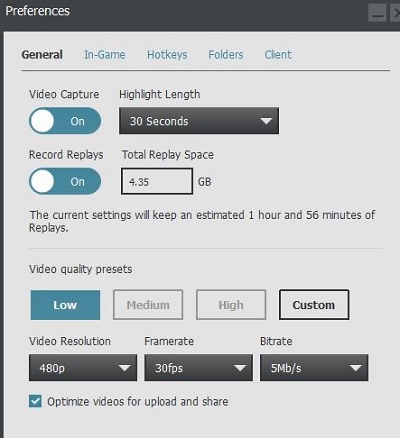
На ранних скриншотах окна Preferences видны вкладки General, In-Game, Hotkeys, Folders и Client. В блоке General доступны переключатели Video Capture и Record Replays, поле Total Replay Space, выбор Highlight Length, а также Video quality presets с вариантами Low, Medium, High и Custom. Ниже расположены параметры Video Resolution, Framerate и Bitrate. Такой набор показывает, что Plays.tv давала базовый контроль качества без превращения клиента в сложную студию кодирования.
Основные функции Plays.tv
Автоматическая запись геймплея
Главная функция Plays.tv — автоматическая запись игрового процесса. Пользователь входил в настольный клиент на Windows, запускал игру, и Plays начинала запись без отдельного ручного старта.
Стандартная запись в рассмотренном клиенте велась в 720p при 30 кадрах в секунду, но эти параметры менялись через Settings > Video > Quality Presets. Для целевой аудитории Plays.tv это было практично: базовые настройки давали готовый файл без ручного подбора кодировщика, а пользователь, которому нужна более высокая чёткость или другой битрейт, переходил в настройки видео.
Автозапись особенно хорошо работала в играх с короткими раундами и неожиданными событиями. В CS:GO решающий клатч, удачный префайр или момент с установкой бомбы часто происходят без подготовки. В Rocket League гол на последних секундах не получится повторить. В Dota 2 и League of Legends выигранная драка возникает из цепочки действий, которую трудно предсказать заранее. Plays.tv записывала сессию целиком или позволяла сохранить недавний фрагмент, поэтому игрок не зависел от предварительного нажатия кнопки записи.
Горячие клавиши для закладок и клипов
Горячие клавиши были центральной частью игрового сценария. Во время матча пользователь не должен был выходить на рабочий стол или открывать окно программы. В клиенте Plays использовались сочетания:
Ctrl + F2 — поставить закладку на момент, к которому нужно вернуться при редактировании;
Ctrl + F4 — сохранить последние 30 секунд геймплея;
Ctrl + F5 — активировать Instant Replay и одновременно отметить повтор внутри большой записи;
Ctrl + F3 — использовать запись по горячей клавише вместо автоматической записи полной сессии.
Сочетание Ctrl + F2 было полезно для длинных матчей. Пользователь видел удачный эпизод, ставил отметку, продолжал играть, а после завершения сессии находил этот момент без просмотра всего видео. Это снижало время разбора, особенно в матчах на 30–50 минут.
Ctrl + F4 закрывал другой сценарий: сохранить последние секунды игры. По умолчанию сохранялись последние 30 секунд, но длина менялась. Диапазон составлял от 5 секунд до 10 минут для сохранения недавнего фрагмента. Для короткого хайлайта хватало 15–30 секунд, для командной драки или раунда в шутере требовался более длинный буфер.
Ctrl + F3 подходил тем, кто не хотел записывать каждую полную игровую сессию. В Settings можно было отключить автоматическую запись целых матчей и использовать захват по горячей клавише. Такой режим уменьшал объём локальной библиотеки и снижал количество лишних файлов, но требовал большей дисциплины от пользователя.
Instant Replay
Instant Replay был одной из самых узнаваемых функций Plays.tv. Он воспроизводил только что произошедший момент прямо во время игры в режиме picture-in-picture. Игра при этом не ставилась на паузу: поверх активного игрового процесса появлялось окно повтора, которое показывало недавний эпизод.
Функция запускалась сочетанием Ctrl + F5. При активации Instant Replay программа одновременно добавляла закладку внутри полной записи, поэтому пользователь мог позднее найти этот эпизод в редакторе. Длина повтора настраивалась от 5 до 90 секунд, стандартное значение составляло 30 секунд.
Практическая польза Instant Replay была очевидна в играх с быстрыми событиями. Игрок мог сразу пересмотреть спорный момент: как прошёл выстрел, почему произошла смерть, что сделал соперник, где была ошибка позиционирования. Для зрительского сценария идея также была сильной: повтор внутри игры напоминал спортивную трансляцию, где важный момент показывается сразу после события.
Ограничение Instant Replay было связано с окном picture-in-picture. Оно появлялось в центре игровой области, его можно было переместить вручную, но размер изменить нельзя. В динамичной игре такое окно мешало обзору, а ручное перемещение отвлекало от матча. Поэтому Instant Replay лучше подходил для короткого просмотра между активными фазами, а не для ситуаций, где каждая секунда требует реакции.
Редактор клипов
После завершения игровой сессии Plays.tv открывала записанный материал и давала простые инструменты для нарезки. Пользователь выбирал нужный фрагмент, сокращал запись до клипа, добавлял название и описание, затем загружал ролик на Plays.tv одним действием. После публикации URL клипа копировался в буфер обмена для отправки в Twitter, Facebook, мессенджеры или почту.

Редактор Plays.tv не был заменой видеомонтажной программе. Он решал узкую задачу: быстро вырезать момент из полной игровой сессии. На скриншоте edit screen видны элементы клипового сценария: окно просмотра, таймлайн, кнопка Edit Clip и подготовка фрагмента к публикации. Это не многодорожечный монтаж, а быстрый trimming для игровых моментов.
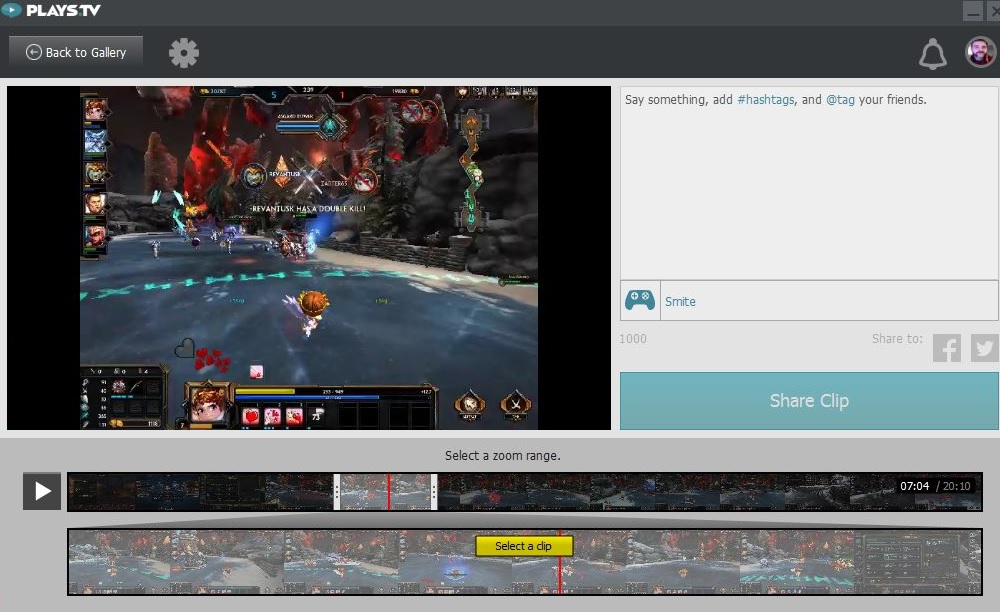
Такой редактор особенно удобен после матчей, где нужно сохранить один короткий эпизод, а не весь ролик. Пользователь не открывает отдельную программу, не импортирует файл вручную, не ищет его в папке и не строит проект. Вся работа происходит внутри Plays.tv: открыть сессию, выбрать отрезок, подписать, сохранить или отправить.
Автоматические игровые события
Plays.tv умела автоматически отмечать важные события в отдельных популярных играх. В League of Legends, Overwatch, Rocket League, Dota 2 и Counter-Strike: Global Offensive клиент ставил отметки на события вроде убийств, смертей и установки бомбы.
Эта функция превращала запись матча в удобный материал для просмотра. Без автоматических отметок длинный VOD приходится перематывать вручную: искать начало драки, вспоминать тайминг смерти, пересматривать пустые участки. С отметками пользователь быстрее переходил к содержательным эпизодам.
В соревновательных играх автоматическая разметка была особенно ценной. Игрок мог после матча открыть запись и не смотреть весь файл подряд. В CS:GO отметки помогали найти раунды с убийствами и bomb plants. В League of Legends и Dota 2 запись игровых моментов была полезна для анализа тимфайтов, гангов, ошибок на линии и ситуаций вокруг объектов. В Rocket League хайлайт чаще строится вокруг гола, сейва или удара, поэтому отметка события помогает быстрее превратить матч в короткий ролик.
Импорт записей из других программ
При запуске Plays.tv клиент поддерживал автоматический импорт видео, записанных через OBS, Raptr и NVIDIA ShadowPlay, чтобы их можно было редактировать и публиковать в Plays.tv. Это отличало сервис от чисто локальных рекордеров: Plays.tv пыталась быть не только инструментом захвата, но и площадкой, куда можно свести игровые ролики из разных источников.
Такой сценарий полезен для пользователей, которые уже записывали видео через другой инструмент, но хотели быстро обрезать фрагмент и отправить его в игровую социальную ленту. Например, длинная запись могла быть сделана через OBS Studio, а короткий момент публиковался через Plays.tv. При этом Plays.tv оставалась проще OBS: она не конкурировала со сценами, источниками и плагинами, а закрывала быстрый клиповый этап.
Настройки записи и качества видео
Quality Presets
В Settings > Video > Quality Presets менялись разрешение, битрейт и частота кадров. Стандартный режим в клиенте записывал геймплей в 720p при 30 FPS. В Preferences раннего клиента также были видны пресеты Low, Medium, High и Custom, а ниже — отдельные поля Video Resolution, Framerate и Bitrate.
Практически это давало два уровня управления. Новичок мог выбрать готовый пресет и не разбираться в битрейте. Опытный пользователь открывал Custom, выставлял разрешение, частоту кадров и битрейт под свою систему, качество игры и доступное место на диске.
Выбор качества в Plays.tv влиял сразу на несколько параметров:
| Параметр | Что менял | Практическое значение |
|---|---|---|
| Video Resolution | Чёткость изображения | Более высокое разрешение лучше передаёт интерфейс игры, но увеличивает нагрузку и размер файла |
| Framerate | Плавность движения | 30 FPS достаточно для простого клипа, 60 FPS лучше для динамичных сцен |
| Bitrate | Детализация видео | Низкий битрейт даёт меньше размер, высокий сохраняет больше деталей в движении |
| Preset | Быстрый набор настроек | Low, Medium и High подходят для быстрого выбора без ручной настройки |
| Custom | Ручной режим | Нужен пользователю, который сам задаёт качество под свою систему |
В отличие от OBS Studio, где настройки кодировщика могут занимать несколько экранов, Plays.tv не перегружала пользователя. Это было преимуществом для тех, кому нужен быстрый результат, и ограничением для тех, кто хотел полный контроль над кодеком, сценами, фильтрами, источниками и аудиомиксом.
Replay Tools
Settings > Video > Replay Tools отвечал за длину записей и повторов. Здесь задавались параметры сохранения недавнего фрагмента и Instant Replay. Для сохранения последних секунд игры диапазон составлял от 5 секунд до 10 минут, а Instant Replay воспроизводил от 5 до 90 секунд, стандартно — 30 секунд.
Эти настройки важны для разных жанров. В шутере короткий клип на 15–30 секунд обычно показывает фрагмент раунда: выход, перестрелку, убийство, добивание. В MOBA-сценарии 30 секунд не всегда хватает, потому что ситуация начинается с перемещения по карте, телепорта, контроля вижена или подхода к объекту. Для такого разбора лучше увеличить длину сохраняемого фрагмента. В Rocket League короткая длина подходит для гола, но не всегда показывает подготовку атаки.
Replay Tools помогал избежать двух крайностей. Слишком короткий буфер обрезает контекст, и зритель видит только итог без причины. Слишком длинный буфер создаёт тяжёлые файлы и требует лишней обрезки. Plays.tv давала возможность выбрать длину под жанр и привычный тип клипов.
Advanced > Storage
Advanced > Storage управлял локальным хранилищем. По умолчанию Plays сохраняла до 10 ГБ видео и удаляла самые старые записи после заполнения библиотеки примерно до 90% объёма.
Это решение защищало диск от бесконечного роста папки с записями, но создавало риск потери старых сессий. Пользователь, который играет ежедневно и оставляет автозапись включённой, быстро заполняет лимит. После этого программа начинает освобождать место за счёт старых файлов. Поэтому важные клипы нужно было обрезать, сохранить и проверить до того, как они попадут под автоматическую очистку.
Для Plays.tv настройка Storage была одной из самых практичных. В отличие от редактора, который нужен после удачного момента, лимит хранилища влияет на все записи. Небольшой лимит подходит для коротких сессий и быстрого отбора клипов. Больший объём нужен тем, кто записывает полные матчи, возвращается к ним позже и использует Plays.tv как инструмент VOD review.
Как пользовались Plays.tv: подробный рабочий сценарий
Подготовка перед записью
Перед записью пользователь открывал Plays.tv, входил в аккаунт и проверял основные параметры. Для стабильной работы важны были три группы настроек: качество видео, режим записи и хранилище.
Первый шаг — открыть Settings. В блоке Video задавались Quality Presets: разрешение, частота кадров и битрейт. Базовый режим 720p/30 FPS подходил для быстрых клипов и умеренного размера файла. Для более чёткой записи пользователь переходил к ручной настройке через Custom, но увеличение качества повышало требования к видеокарте, диску и общей производительности.
Второй шаг — проверить Replay Tools. Здесь задавалась длина сохраняемых последних секунд и Instant Replay. Для коротких моментов достаточно 30 секунд, для матчей с длинной подготовкой эпизода лучше задавать более длинный буфер.
Третий шаг — открыть Advanced > Storage и настроить лимит локальной библиотеки. При стандартном лимите 10 ГБ Plays.tv автоматически удаляла старые записи при заполнении. Пользователь, который планировал разбирать игры не сразу, должен был учитывать этот лимит заранее.
Запись игровой сессии
После подготовки пользователь запускал игру. Plays.tv начинала запись автоматически, поэтому отдельная кнопка старта в типовом сценарии не требовалась. Во время матча клиент работал фоном, а основные действия выполнялись горячими клавишами.
Сценарий записи выглядел так:
Запустить Plays.tv.
Запустить игру.
Играть обычный матч без ручного старта записи.
Нажать Ctrl + F2 на важном моменте, чтобы поставить закладку.
Нажать Ctrl + F4, чтобы сохранить последние 30 секунд геймплея.
Нажать Ctrl + F5, чтобы включить Instant Replay и отметить повтор в записи.
После завершения матча открыть запись в Sessions.
Преимущество такой схемы в том, что запись игровых моментов не мешала самому матчу. Пользователь не переключался между окнами, не открывал панель рекордера и не искал файл. Основное внимание оставалось на игре.
Сохранение последних секунд игры
Ctrl + F4 был важен для непредсказуемых моментов. Игрок не начинал запись заранее, а сохранял уже произошедший эпизод. По умолчанию Plays.tv сохраняла последние 30 секунд, но параметр менялся от 5 секунд до 10 минут.
Этот режим подходил для коротких клипов: удачный выстрел, неожиданное спасение, гол, смешной баг, красивый момент на реакции. Пользователь видел событие, нажимал сочетание, и программа сохраняла недавний фрагмент. При правильной длине буфера клип включал не только финал, но и подготовку эпизода.
Использование Instant Replay во время матча
Instant Replay включался Ctrl + F5. После нажатия Plays.tv показывала недавний момент в picture-in-picture поверх игры и добавляла закладку в большой записи.
Эта функция полезна для мгновенного разбора. Например, игрок в шутере погибает и хочет понять, откуда появился соперник. Включение Instant Replay показывает недавние секунды без выхода из игры. В MOBA такой повтор помогает быстро пересмотреть микромомент: кто первым начал драку, была ли прожата способность, откуда пришёл урон.
Ограничение — окно повтора нельзя было менять по размеру. В активной фазе матча оно могло закрывать важную часть экрана. Поэтому Instant Replay лучше использовать в паузах, после смерти персонажа, между раундами или в менее напряжённые моменты.
Создание клипа после игры
После завершения сессии Plays.tv открывала запись на рабочем столе и предлагала простые инструменты обрезки. Пользователь выбирал нужный участок, сокращал ролик до клипа, добавлял title и description, затем публиковал видео на Plays.tv. После загрузки ссылка копировалась в буфер обмена.
Для локального сценария важна папка Videos. Все игровые записи и отредактированные клипы сохранялись на жёстком диске в этом каталоге по умолчанию, поэтому пользователь мог вручную загрузить файл на другие платформы. После закрытия сервиса именно локальный файл стал единственным надёжным результатом работы старого клиента.
Проверка результата
После нарезки клипа важно было проверить несколько вещей:
ролик открывается локально;
в видео попал нужный момент, а не только его финал;
звук игры и голос записаны в нужном виде;
длительность соответствует площадке публикации;
файл сохранён отдельно от временной библиотеки Sessions;
важная запись не осталась только в автоматическом хранилище, которое очищает старые видео.
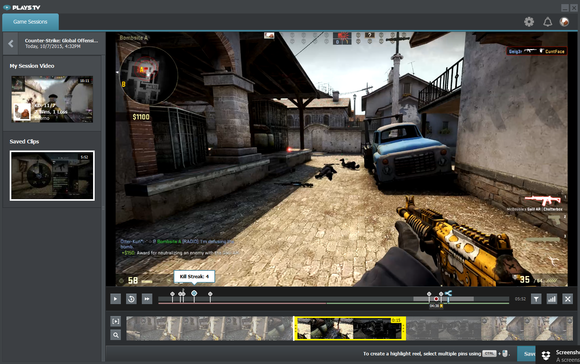
Эти проверки особенно важны для Plays.tv из-за автоматического удаления старых записей при заполнении лимита. Клип, который не был сохранён отдельно, мог исчезнуть вместе со старой сессией.
Поддерживаемые игры и игровые сценарии
Plays.tv работала с PC-играми и была ориентирована на запись геймплея, а не на захват произвольных рабочих процессов. При запуске проекта клиент работал с PC games, автоматически начинал запись во время игрового процесса и использовал аппаратное кодирование.
Отдельная ценность была в играх, где Plays.tv понимала важные события. Для League of Legends, Overwatch, Rocket League, Dota 2 и Counter-Strike: Global Offensive клиент автоматически отмечал deaths, kills и bomb plants.
По игровым жанрам сценарии отличались:
| Жанр | Как использовалась Plays.tv | Что давали отметки и клипы |
|---|---|---|
| MOBA | Запись матча целиком и разбор тимфайтов | Поиск смертей, убийств, ошибок позиционирования |
| Тактический шутер | Сохранение раундов, клатчей и bomb plants | Быстрый переход к важным эпизодам |
| Аркадный спорт | Захват голов, сейвов и развязок | Короткие клипы без просмотра всего матча |
| Командные онлайн-игры | Публикация хайлайтов для друзей и команды | Обсуждение конкретного момента по ссылке |
| Обучение и самоанализ | Просмотр собственной точки зрения после игры | Разбор механики, таймингов и решений |
В 2016 году Plays.tv получила интеграцию с FACEIT. Для пользователей FACEIT были доступны связывание аккаунтов Plays.tv и FACEIT, запись геймплея во время соревнований, появление point-of-view match highlights в профиле игрока и на страницах матчей. Это усиливало соревновательный сценарий: клип становился не просто личной записью, а частью профиля и истории матча.
Для игроков, которые использовали Plays.tv как VOD review, важнее всего были автозапись и события на таймлайне. Именно эти функции позже часто вспоминали в обсуждениях закрытия сервиса: пользователи искали замену с автоматической записью League of Legends, просмотром видео внутри программы и отметками смертей, убийств и объектов.
Производительность и нагрузка на систему
Plays.tv использовала аппаратное кодирование видео, чтобы снизить влияние записи на игру. Клиент автоматически записывал сессии и сохранял видео локально.
Аппаратное кодирование не делало запись полностью бесплатной для системы. На бюджетной системе в Metro: Last Light средний FPS снижался с 58,67 до 50,67 при активной записи Plays. В The Division средний FPS снижался с 55,8 до 50,3 при 720p и низких настройках.
Эти цифры хорошо объясняют реальное место Plays.tv. Программа была проще и легче в настройке, чем универсальные студийные решения, но запись видео всё равно нагружала систему. На ПК с запасом производительности падение FPS воспринималось мягче. На бюджетном компьютере потеря 5–8 кадров в секунду могла быть заметной, особенно в соревновательных играх, где важны стабильность, задержка ввода и плавность.
Нагрузка зависела от нескольких факторов:
выбранного разрешения записи;
частоты кадров;
битрейта;
скорости диска;
загруженности процессора и видеокарты самой игрой;
включённой автозаписи полной сессии;
длины буфера повторов;
количества сохраняемых клипов.
Для стабильной записи Plays.tv требовала разумного баланса. Запись в высоком качестве увеличивает размер файла и нагрузку на кодирование. Низкое качество уменьшает нагрузку, но ухудшает читаемость интерфейса, мини-карты, ника, счёта и мелких деталей. Поэтому Quality Presets были не декоративной настройкой, а главным способом подогнать Plays.tv под конкретный ПК.
Форматы, хранение и публикация
Plays.tv сохраняла игровые записи и отредактированные клипы на жёстком диске в папке Videos по умолчанию. Это важная особенность: даже при ориентации на публикацию в Plays.tv пользователь получал локальный файл, который можно было вручную загрузить на другие платформы.
На этапе запуска Plays.tv поддерживала одновременную публикацию роликов в Twitter, Facebook, YouTube и другие социальные сети. Ранний сервис также позволял делиться короткими highlights длиной до 20 минут, редактировать и обрезать клипы из full session replays, подписываться на друзей, киберспортсменов и стримеров.
Локальное хранение и облачная публикация решали разные задачи. Локальный файл нужен для контроля: пользователь мог сохранить клип, перенести его, загрузить вручную, оставить архив на диске. Публикация в Plays.tv давала социальный сценарий: профиль, ссылка, друзья, подписчики, обсуждение, отправка ролика в соцсети.
После закрытия сервиса схема изменилась. Публикация в профиль Plays.tv и работа старых аккаунтов больше не являются рабочими сценариями. Сохранять смысл имеет только описание того, как программа работала во время существования платформы, и разбор локальных файлов, которые оставались на компьютере пользователя.
Системные требования
Plays.tv была настольной программой для Windows. Клиент работал как приложение для записи игр на ПК и подключался к OpenGL и Direct3D drivers для записи геймплея.
Подтверждённые требования и зависимости программы удобнее рассматривать не как современную страницу с минимальными характеристиками, а как набор условий, без которых Plays.tv не выполняла свои основные задачи.
| Компонент | Требование для работы Plays.tv | Почему это важно |
|---|---|---|
| Операционная система | Windows-клиент | Plays.tv работала как настольное приложение для записи игр на ПК |
| Игровой рендер | OpenGL и Direct3D | Клиент подключался к игровым графическим драйверам для захвата геймплея |
| Видеокарта | Поддержка аппаратного кодирования влияет на запись | Plays.tv использовала hardware-accelerated video encoding |
| Диск | Свободное место под локальные сессии и клипы | По умолчанию библиотека ограничивалась 10 ГБ, старые записи удалялись автоматически |
| Производительность ПК | Запас FPS в игре | На бюджетной системе запись снижала среднюю частоту кадров |
| Интернет и аккаунт | Нужны были для профиля и публикации | Локальная запись сохранялась на диске, но социальные функции работали через сервис Plays.tv |
Для практической записи главным ограничителем был не только процессор или видеокарта, но и диск. Полные игровые сессии быстро занимают место, особенно при повышении качества. Поэтому Advanced > Storage нужно было настраивать до регулярной записи, а не после того, как программа начала удалять старые файлы.
Видеокарта также была критична. На одном из скриншотов клиента виден баннер о несовместимости видеокарты с Plays.tv, что подчёркивает зависимость программы от графической подсистемы и драйверов. Для пользователя это означало простое правило: запись игр через Plays.tv требовала не только запуска самой программы, но и совместимого игрового окружения, где клиент мог перехватывать и кодировать видеопоток.
Плюсы и минусы Plays.tv
Плюсы:
автоматическая запись игр после запуска клиента и игры;
понятная структура Sessions, Profile, Alerts и Settings;
горячие клавиши Ctrl + F2, Ctrl + F3, Ctrl + F4 и Ctrl + F5 для игровых действий;
сохранение последних секунд геймплея без предварительного старта записи;
Instant Replay с picture-in-picture прямо во время игры;
встроенная обрезка клипов после завершения сессии;
локальное сохранение записей и клипов в Videos;
настройка разрешения, битрейта и частоты кадров через Quality Presets;
настройка длины повторов через Replay Tools;
контроль лимита локального хранилища через Advanced > Storage;
автоматическая разметка событий в League of Legends, Overwatch, Rocket League, Dota 2 и Counter-Strike: Global Offensive;
интеграция с FACEIT для match highlights и страниц матчей;
быстрый сценарий публикации ролика в период работы сервиса.
Минусы:
сервис Plays.tv закрыт;
старые аккаунты Plays TV не работают в Medal;
клипы и аккаунты не были перенесены в Medal;
социальные функции Profile и публикация на plays.tv больше не работают как прежний сценарий;
программа давала меньше ручной настройки, чем OBS Studio;

запись снижала FPS на бюджетных системах;
Instant Replay показывал picture-in-picture в центре игрового экрана;
окно Instant Replay нельзя было изменить по размеру;
автоматическое удаление старых записей при заполнении лимита могло привести к потере нужных сессий;
программа зависела от совместимости видеокарты, драйверов и игрового графического режима.
Сравнение с аналогами
Plays.tv удобно сравнивать не с абстрактными рекордерами, а с конкретными программами, которые решают похожие задачи: запись игры, сохранение последних секунд, создание клипов и публикация. По внутренним материалам freeexe.net смежные решения удобно смотреть в категории захвата экрана, а среди отдельных программ — OBS Studio, Fraps, NVIDIA GeForce Experience, FastStone Capture и Screen GIF.
| Программа | Основной сценарий | Сильная сторона | Ограничение |
|---|---|---|---|
| Plays.tv | Автозапись игровых сессий, сохранение моментов, публикация клипов | Простая логика Sessions, закладки, Instant Replay, автоматические игровые события | Сервис закрыт, аккаунты и клипы не перенесены |
| Medal.tv | Современная запись и публикация игровых клипов | Активная клиповая платформа, близкая по идее к Plays.tv | Старые аккаунты Plays TV не подходят для входа в Medal |
| OBS Studio | Запись и стриминг с ручной настройкой | Сцены, источники, микшер, плагины, полный контроль над картинкой и звуком | Сложнее освоить для быстрого игрового клипа |
| NVIDIA ShadowPlay | Запись и повторы на ПК с видеокартами GeForce | DVR-style Instant Replay, ручная запись, аппаратное ускорение | Привязка к поддерживаемому оборудованию NVIDIA |
| Xbox Game Bar | Базовая запись клипов в Windows | Встроенный оверлей, быстрые сочетания Windows + G и Windows + Alt + R | Меньше игровых функций для разметки и публикации |
| Outplayed | Автозахват лучших игровых моментов через Overwolf | Автоматические highlights, timeline матча, ручная запись по требованию | Зависимость от экосистемы Overwolf |
| Fraps | Классическая запись игр и FPS-оверлей | Простота и известность среди старых игровых рекордеров | Нет социальной клиповой платформы уровня Plays.tv |
OBS Studio сильнее Plays.tv в сложной записи. Он создаёт сцены из источников: window capture, изображения, текст, browser windows, webcam, capture cards и другие элементы; также поддерживает неограниченное количество сцен и аудиомикшер с фильтрами. Для стримера, который собирает сцену с камерой, чатом, alert-виджетами и несколькими источниками звука, OBS намного гибче. Для игрока, которому нужно просто сохранить последние секунды удачного момента, Plays.tv была быстрее и проще.
NVIDIA ShadowPlay близок к Plays.tv по идее мгновенного повтора. Современная NVIDIA App описывает ShadowPlay как инструмент с DVR-style Instant Replay, который сохраняет последние 30 секунд геймплея, а также позволяет вручную записывать видео в высоком качестве на поддерживаемых GPU. Отличие в том, что ShadowPlay привязан к экосистеме NVIDIA, а Plays.tv строилась вокруг клиента и социальной платформы с профилем, клипами и событиями.
Xbox Game Bar закрывает базовый сценарий без установки отдельного игрового рекордера. В Windows оверлей открывается через Windows logo key + G, запись запускается через Windows + Alt + R, а виджет Capture содержит Record from now, Stop recording и See my Captures. Это удобно для разовой записи, но Xbox Game Bar не повторяет клиповую структуру Plays.tv с Sessions, Profile, автоматическими событиями и игровым сообществом.
Outplayed ближе к Plays.tv по философии автоматического захвата. Приложение автоматически записывает лучшие моменты и biggest plays во время игры, а после матча показывает клипы на match timeline. В Outplayed также доступны автоматические отметки игровых событий на таймлайне и ручные bookmarks. Поэтому для пользователя, которому нравилась Plays.tv запись игр и отметки событий, Outplayed является одним из наиболее похожих современных вариантов.
Medal.tv занимает особое место, потому что домен plays.tv теперь перенаправляет к Medal, но это не продолжение аккаунтов Plays TV. Medal приобрёл домен, однако аккаунты и клипы Plays TV не были перенесены. Поэтому Medal можно рассматривать как современную альтернативу по задачам, но не как способ войти в старый профиль Plays.tv.
Отзывы пользователей и профильных журналов
Мнение PCWorld
PCWorld оценивал Plays как очень простую программу для записи и публикации игровых клипов. В блоке Pros были выделены простота использования и понятные инструменты записи. В Cons отмечались ограниченная кастомизация и заметное, хотя и небольшое, влияние на производительность бюджетных систем.
Это точная характеристика сильных и слабых сторон Plays.tv. Программа выигрывала за счёт автоматической записи, Sessions, горячих клавиш и быстрого редактирования. Но пользователь, которому нужен полный контроль над качеством, сценой, звуком, источниками и монтажом, упирался в ограничения. Plays.tv делала короткий клип быстро, а не собирала профессиональную запись с множеством элементов.
PCWorld также подчёркивал локальное сохранение: все записи автоматически сохранялись на ПК, поэтому пользователь мог вручную загрузить их на Twitch, YouTube или Facebook. Это важная деталь, потому что Plays.tv не замыкалась только на своём сервисе. Даже при закрытой платформе локальная логика записи остаётся понятной: результатом работы был файл на диске.
Мнение PC Gamer и игровых медиа
PC Gamer описывал запуск Plays.tv как появление отдельной площадки для highlight reel moments. В материале подчёркивались бесплатный клиент, работа со всеми играми, запись gameplay и webcam video в picture-in-picture, импорт роликов из другого ПО и аппаратное кодирование.
GamesBeat при запуске проекта обращал внимание на идею коротких моментов, постоянную запись в фоне, сохранение фрагмента через горячие клавиши, возврат к буферу записи и редактирование клипов. В материале также были показаны экраны sharing, preferences и edit screen, которые хорошо передают устройство раннего клиента.
Общая оценка профильных изданий сводилась к тому, что Plays.tv снижала порог входа в запись игровых моментов. Не нужно было быть монтажёром, стримером или технически опытным пользователем OBS. Достаточно было играть, затем выбрать нужный момент и сделать клип.
Усреднённое мнение пользователей сети
Пользовательские обсуждения показывают две устойчивые оценки Plays.tv. Первая — положительная: программу ценили за автоматическую запись, возможность пересматривать собственные матчи, удобство для анализа ошибок и быстрый доступ к клипам. В обсуждениях League of Legends Plays.tv называли одним из лучших инструментов для записи матчей, потому что она помогала пересматривать геймплей и улучшать механику.
Вторая оценка — критическая: часть пользователей жаловалась на нестабильность, нагрузку и желание иметь больше настроек. В обсуждениях встречались замечания, что программа могла быть капризной и заметно потреблять ресурсы, а вместо неё советовали OBS или MSI Afterburner.
После закрытия сервиса акцент сместился. Пользователи обсуждали не столько качество записи, сколько потерю привычного инструмента, поиск альтернатив и восстановление старых роликов. В темах о закрытии Plays.tv часто повторялась мысль: программа была удобна не только для публикации, но и для личного VOD review, потому что записывала сессии и помогала находить события.
Безопасность, аккаунты и старые клипы
Главный риск вокруг Plays.tv сегодня связан не с настройками записи, а с закрытой инфраструктурой. Старый аккаунт Plays TV не работает в Medal. Medal TV не получил аккаунты Plays TV, а клипы и данные не были перенесены.
Это означает, что ввод старых логинов Plays.tv в сторонние формы, попытки восстановить доступ через непроверенные сайты и поиск старых установщиков требуют осторожности. Рабочая учетная запись Plays.tv как часть прежней платформы больше не является способом получить доступ к профилю и роликам. Medal требует отдельный аккаунт, потому что это другой сервис.
Старые клипы также не имеют прямого пути восстановления через Medal. Archive.org сохранил часть видео, но восстановление осложнено отсутствием структуры по именам пользователей. Поэтому практический шанс найти конкретный ролик зависит от наличия исходной ссылки, имени профиля, фрагментов URL или локальных копий на старом диске.
Для локальных файлов действует отдельное правило: записи, которые Plays.tv сохранила в папке Videos, существовали независимо от серверного профиля. Пользователь мог загрузить их вручную на другую площадку. Поэтому при разборе старого компьютера, резервной копии или диска имеет смысл искать не аккаунт Plays.tv, а локальные папки с видео.
Типичные ошибки при использовании Plays.tv
Оставлять важные записи только в Sessions
Sessions был удобной библиотекой, но не вечным архивом. При стандартном лимите 10 ГБ Plays.tv автоматически удаляла старые записи после заполнения. Пользователь, который не сохранял важные клипы отдельно, рисковал потерять нужный матч.
Правильный сценарий: после удачного момента открыть сессию, вырезать клип, сохранить файл и проверить его воспроизведение. Библиотека Sessions подходит для временного отбора, а не для долгого хранения всех игровых записей.
Не настраивать длину повтора
Стандартные 30 секунд подходят не для всех игр. В шутере этого часто хватает для перестрелки, но в MOBA важная сцена может начинаться задолго до убийства. Replay Tools позволял задавать длину фрагмента, поэтому настройку нужно было подбирать под жанр.
Короткий буфер даёт клип без контекста. Длинный буфер требует больше места и дополнительной обрезки. Для Plays.tv оптимальная длина — это компромисс между понятностью момента и размером файла.
Игнорировать падение FPS
Plays.tv использовала аппаратное кодирование, но всё равно снижала производительность на бюджетных системах. Тесты показывали падение средней частоты кадров в Metro: Last Light и The Division при активной записи.
Ошибка пользователя — выставить слишком высокое качество и не проверить игру под нагрузкой. Для соревновательных матчей лучше сначала записать тестовую сессию, проверить FPS, звук, плавность и размер файла, а затем играть важные матчи с теми же настройками.
Путать Instant Replay и сохранение последних секунд
Ctrl + F4 сохранял последние секунды геймплея как фрагмент, а Ctrl + F5 запускал Instant Replay с picture-in-picture и ставил закладку в записи. Эти функции похожи, но решают разные задачи.
Сохранение последних секунд нужно для создания клипа. Instant Replay нужен для быстрого просмотра только что произошедшего момента прямо во время игры. В активной фазе матча Instant Replay мог мешать обзору, потому что PIP-окно появлялось поверх игрового процесса и не меняло размер.
Ожидать от Plays.tv возможностей полноценного видеоредактора
Plays.tv давала trimming, title, description и публикацию клипа. Она не была программой для сложного монтажа с дорожками, цветокоррекцией, переходами, эффектами, титрами и многослойной работой.
Для короткого игрового момента встроенного редактора хватало. Для ролика с заставкой, несколькими сценами, музыкой, озвучкой и цветовой обработкой требовался отдельный видеоредактор.
Рассчитывать на старый профиль после закрытия сервиса
После закрытия Plays TV аккаунты не были перенесены в Medal, а старые логины не работают в Medal. Поэтому поиск старого профиля через новый сервис не решает задачу восстановления архива. Нужны локальные файлы, старые ссылки или отдельный поиск по архивам.
Когда Plays.tv была удобнее аналогов
Plays.tv выигрывала, когда пользователю нужна была запись игровых моментов без ручной подготовки. В этом сценарии она была проще OBS Studio: не нужно создавать сцену, выбирать источник, настраивать микшер и проверять плагины. Игрок просто запускал игру, а запись шла фоном.
Она была удобнее классических рекордеров вроде Fraps в задачах, где важна не только запись, но и клиповая логика: Sessions, закладки, сохранение последних секунд, Instant Replay, Profile и публикация. Fraps исторически ассоциировался с записью и FPS-оверлеем, а Plays.tv — с игровыми хайлайтами и быстрой нарезкой.
По сравнению с Xbox Game Bar Plays.tv давала больше игрового контекста. Xbox Game Bar позволяет записывать клипы и открывается через Windows + G, но Plays.tv была построена вокруг сессий, профиля, событий и публикации.
По сравнению с ShadowPlay Plays.tv была менее привязана к конкретной GPU-экосистеме и больше опиралась на сервисную часть. ShadowPlay силён как аппаратный инструмент GeForce с Instant Replay, но Plays.tv предлагала профиль, клиповую площадку и автоматические игровые события.
По сравнению с Outplayed Plays.tv была продуктом более ранней эпохи, но по идее очень близка: автоматический захват, важные моменты, таймлайн и клипы после матча. Outplayed сегодня продолжает похожую логику через автоматический захват лучших моментов и match timeline.
Когда лучше выбирать другое решение
OBS Studio лучше подходит для пользователя, которому нужна полная ручная настройка. Сцены, источники, аудиомикшер, плагины, переходы, веб-камера, capture card и стриминговые параметры делают OBS мощнее Plays.tv для трансляций и сложной записи.
NVIDIA ShadowPlay лучше подходит владельцам видеокарт GeForce, которым нужен аппаратный Instant Replay и запись без отдельной социальной платформы. Современная NVIDIA App сохраняет последние 30 секунд геймплея и поддерживает ручную запись в высоком качестве на совместимом оборудовании.
Xbox Game Bar подходит для базовой записи в Windows. Он встроен в систему, открывается через Windows + G, а запись запускается через Windows + Alt + R. Это решение достаточно для разового клипа, но не заменяет Plays.tv по автоматической разметке игровых событий.
Outplayed подходит тем, кому нужен современный вариант автозахвата highlights. Приложение автоматически записывает лучшие моменты и показывает их на timeline после матча. Для бывшего пользователя Plays.tv это один из самых близких по логике вариантов.
Medal.tv подходит тем, кто хочет современную клиповую платформу. Но это не продолжение старого профиля Plays.tv: аккаунты Plays TV не работают в Medal, а клипы не были перенесены.
Практические сценарии выбора
| Сценарий | Что выбрать | Почему |
|---|---|---|
| Нужен исторический разбор Plays.tv | Plays.tv как закрытый продукт | Важно понять интерфейс, функции, историю и ограничения |
| Нужна запись современных игровых клипов | Medal.tv или Outplayed | Эти решения ближе к клиповой логике Plays.tv |
| Нужен полный контроль записи и стриминга | OBS Studio | Больше настроек, сцен, источников и аудиоконтроля |
| Нужен быстрый повтор на GeForce | NVIDIA ShadowPlay | Аппаратный Instant Replay и запись на совместимых GPU |
| Нужна простая запись без отдельной программы | Xbox Game Bar | Встроенный инструмент Windows |
| Нужно разбирать матчи League of Legends или CS | Outplayed, OBS Studio, ShadowPlay | Plays.tv закрыта, современные инструменты сохраняют рабочий сценарий |
| Нужно восстановить старые клипы Plays.tv | Локальные файлы и архивы | Старые аккаунты не перенесены в Medal |
Итог
Plays.tv была одной из самых удобных программ своего времени для автоматической записи игр, сохранения последних секунд геймплея и быстрой нарезки игровых клипов. Её сильная сторона заключалась не в сложном монтаже, а в правильной игровой логике: Sessions для записей, горячие клавиши для моментов, Instant Replay для мгновенного просмотра, Quality Presets для базовой настройки качества, Advanced > Storage для контроля диска и Profile для публикации.
Программа особенно хорошо подходила игрокам, которые хотели записывать матчи без ручного запуска рекордера, пересматривать собственные ошибки и сохранять короткие highlights. В League of Legends, Counter-Strike: Global Offensive, Rocket League, Dota 2 и Overwatch ценность повышалась за счёт автоматической разметки событий. В FACEIT-сценариях Plays.tv связывала запись с соревновательными профилями и страницами матчей.
Главное ограничение сегодня — закрытие сервиса. Plays TV прекратил работу в декабре 2019 года, старые аккаунты не работают в Medal, клипы и данные не были перенесены. Поэтому Plays.tv остаётся важной программой в истории игровых рекордеров, но не рабочей платформой для новых публикаций. Для современных задач лучше выбирать инструмент по сценарию: OBS Studio для полного контроля, NVIDIA ShadowPlay для GeForce и Instant Replay, Xbox Game Bar для базовой записи Windows, Outplayed или Medal.tv для клипов и автоматического захвата игровых моментов.
Список изменений
Raptr до Plays.tv:
- Plays.tv выросла из игрового направления Raptr. До выделения отдельного сервиса Raptr уже развивал функции записи геймплея. За девять месяцев после появления gameplay recording пользователи записали более четырёх миллионов highlight videos из игровых сессий. Именно этот опыт стал основой для выделения Plays.tv в отдельное место для демонстрации игровых моментов.
- Логика развития была понятной: сама запись уже существовала, но обычные соцсети не были удобной средой для игровых клипов. Игрокам требовалась площадка, где короткие моменты из матчей смотрит аудитория с тем же игровым контекстом. Поэтому Plays.tv объединила клиент записи и специализированный видеосервис.
2015: запуск Plays.tv как отдельного клиента и платформы:
- 31 марта 2015 года Raptr запустила Plays.tv как отдельный сайт и beta-клиент. Клиент был бесплатным, автоматически начинал запись во время игры, поддерживал редактирование, публикацию в Plays.tv feed и отправку роликов в Twitter, Facebook и YouTube.
- На старте Plays.tv делала акцент на коротких highlights. Пользователь мог мгновенно поделиться фрагментом из любой игры длиной до 20 минут, обрезать клип из полной записи сессии и подписываться на других игроков, киберспортсменов и стримеров.
- В этот период интерфейс был максимально прямым. Скриншоты показывают рабочую цепочку PLAY, EDIT, SHARE, настройки Preferences с Video Capture, Record Replays, Highlight Length и Total Replay Space, а также экран редактирования клипа. Кнопки Edit Clip и Share Clip отражали главную механику: не создавать сложный видеопроект, а быстро превратить момент в публикуемый ролик.
Развитие автоматических моментов:
- После запуска Plays.tv усиливала функции автоматизации. Клиент стал полезнее не только как рекордер, но и как система разметки. Автоматические отметки смертей, убийств, bomb plants и других игровых событий снижали ручную работу после матча.
- Эта линия развития отличала Plays.tv от простых рекордеров. Записать экран умеют многие программы, включая Fraps и встроенные инструменты Windows. Сложнее автоматически превратить длинную игровую запись в набор понятных моментов. Plays.tv двигалась именно в сторону игровых хайлайтов и привязки к событиям в популярных дисциплинах.
2016: FACEIT и соревновательные сценарии:
- В 2016 году Plays.tv интегрировалась с FACEIT. Пользователи FACEIT могли связывать аккаунты, записывать геймплей во время соревнований через Plays.tv, получать point-of-view match highlights и видеть клипы на страницах профиля и матчей.
- Это развитие было важным для киберспортивного контекста. Игровой клип превращался в часть соревновательного профиля, а не просто в локальный файл. Для команды, друзей и зрителей такой ролик был удобнее, чем длинная запись матча: он показывал конкретный момент, был связан с матчем и находился рядом с игровой статистикой.
2019: обновлённый клиент Plays:
- В 2019 году Plays был заметно переработанной программой. В интерфейсе были разделы Sessions, Profile и Alerts, автоматическая запись игровых сессий, настройки качества, Replay Tools, Instant Replay и локальное хранение файлов в Videos.
- К этому этапу Plays.tv уже имела более зрелую структуру. Sessions отвечал за локальную библиотеку, Profile — за опубликованные материалы, Alerts — за уведомления, Settings — за запись, повторы и хранилище. Программа сохранила простоту, но стала больше похожа на специализированный клиент для игровых сессий, а не только на утилиту мгновенного шаринга.
Декабрь 2019: закрытие сервиса:
- В декабре 2019 года Plays TV прекратил работу. Medal TV приобрёл домен plays.tv, но не получил аккаунты Plays TV, а старые клипы не были перенесены.
- Закрытие сервиса изменило восприятие программы. До этого Plays.tv была рабочим инструментом для записи, редактирования и публикации. После закрытия она стала исторически важным продуктом в развитии игровых клип-рекордеров. Главные идеи Plays.tv — автозапись, сохранение последних секунд, таймлайн матча, игровые события, быстрый клип и публикация — перешли в современные инструменты вроде Medal.tv, Outplayed и ShadowPlay.


 *EXE — расширение исполняемого файла. Сайт является партнером проекта
Оставте свой отзыв о Plays.tv